每個檔案。每顆硬碟。 甚至抽屜裡的那些。
GetFerret 為你擁有的每一顆硬碟編目,找得到上面的任何檔案,包括此刻沒有接上的硬碟。
拔除一顆硬碟,GetFerret 會問它要去哪裡。
已編目的硬碟一拔除,GetFerret 就會問你要把它收在哪裡。抽屜只要輸入一次,它就會記住。
搜尋一下,你的 Mac 卻什麼也找不到。
Spotlight 只看得到已接上的硬碟。退出一顆,上面的每個檔案都會從搜尋中消失。
GetFerret 還是找得到。
在任何地方按下 Option Space。已拔除硬碟上的檔案會和其他結果一起出現,並標明要接上哪顆硬碟。
它甚至告訴你在哪個抽屜。
收起每顆硬碟時記下它放在哪裡。查找時,GetFerret 會告訴你去哪裡找:Archive,書桌最上面的抽屜。
硬碟編目一次,永遠都能搜尋。
接上硬碟,GetFerret 就會把它從頭到尾挖一遍。從此不論有沒有接上,都能搜尋。
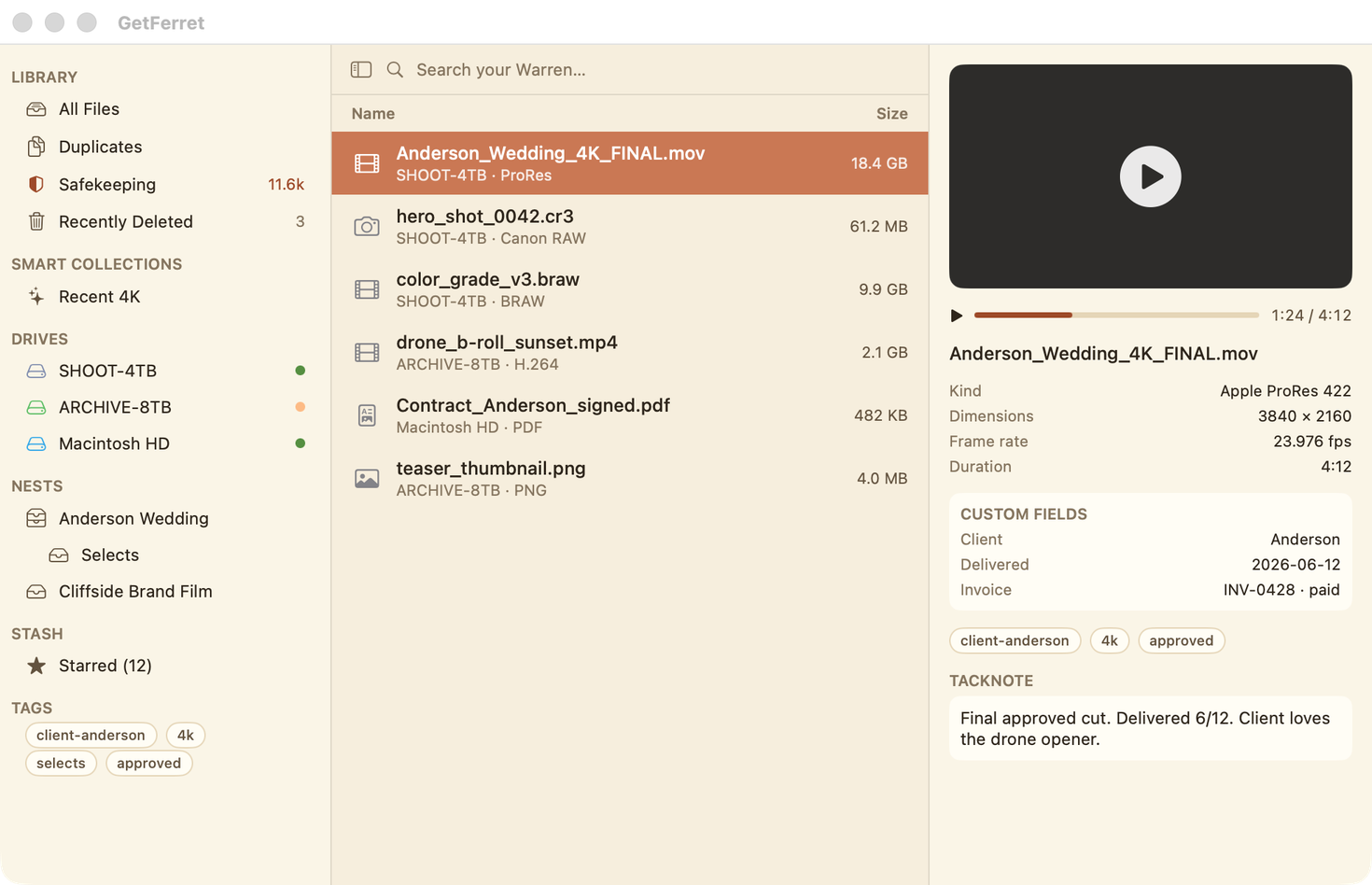
所有硬碟,一個視窗。
從選單列裡的雪貂出發,搜尋、預覽和整理你的每一個檔案。左邊的側邊欄,才是真正的威力所在。
真的能播放的預覽。
影片和音訊直接在預覽裡播放,維持真實比例,還附拖曳列。照片會讀取相機與曝光資訊,影片會讀取編碼與影格率。
你自己的資訊,就在檔案上。
加入 Client、Delivered 或 Invoice 之類的欄位,加上標籤,再留一則備註。即使硬碟已拔除,它們也會跟著檔案。
連預覽都知道它在哪裡。
選取已拔除硬碟上的檔案,the Den 會保留它的縮圖和詳細資訊,並告訴你該打開哪個抽屜。
資料夾,翻轉過來。
一個 Nest 能把分散在五顆硬碟上的專案集中起來,不搬移也不拷貝任何東西。交付時,把 Nest 匯出為乾淨的資料夾或壓縮檔。
找出重複檔案,收回空間。
同一個檔案散落在三顆硬碟上,依浪費的空間排序。它依內容比對,改名也騙不了它。
真的有備份嗎?
Safekeeping 列出每一個只存在於一處的檔案,然後在背景把它們全部拷貝到一顆安全硬碟,你照常工作就好。
是安全網,不是碎紙機。
在 GetFerret 裡刪除的檔案會在 Recently Deleted 裡等著,隨時可以放回原處。即使是在沒有垃圾桶的網路硬碟上。
逐位元組驗證的拷貝。
把一張記憶卡同時匯到兩顆硬碟。每個檔案都會回讀檢查,旁邊還會產生一份檢查碼清單。Back Up a Drive 也是同樣的方式。
找得到。就算在抽屜裡。
完全在你的 Mac 上執行。不需帳號,不需訂閱。一次性 $49,含 14 天免費試用。

 “ARCHIVE-8TB” disconnected