모든 파일. 모든 드라이브. 서랍 속에 있는 것까지도.
GetFerret은 당신이 가진 모든 드라이브를 목록화하고, 그 안의 어떤 파일이든 찾아냅니다. 지금 꽂혀 있지 않은 드라이브까지도.
드라이브를 뽑으면, GetFerret이 어디에 두는지 묻습니다.
목록에 오른 드라이브를 꺼내는 순간, GetFerret이 어디에 두는지 묻습니다. 서랍을 한 번만 입력하면 기억합니다.
검색해 봐도, Mac에서는 아무것도 나오지 않습니다.
Spotlight은 꽂혀 있는 드라이브만 봅니다. 하나를 꺼내면, 그 안의 모든 파일이 검색에서 사라집니다.
GetFerret은 그래도 찾아냅니다.
어디서든 Option Space를 누르세요. 뽑아 둔 드라이브의 파일도 다른 파일과 함께 나오며, 꽂아야 할 드라이브가 표시됩니다.
어느 서랍인지까지 알려 줍니다.
드라이브를 치울 때 어디에 두는지 적어 두세요. 찾아보면 GetFerret이 어디서 찾으면 되는지 알려 줍니다: Archive, 책상 맨 위 서랍.
한 번 목록화하면, 영원히 검색합니다.
드라이브를 꽂으면 GetFerret이 그 속을 Burrow합니다. 그때부터는 꽂혀 있든 아니든 계속 검색할 수 있습니다.
모든 드라이브를, 하나의 창에.
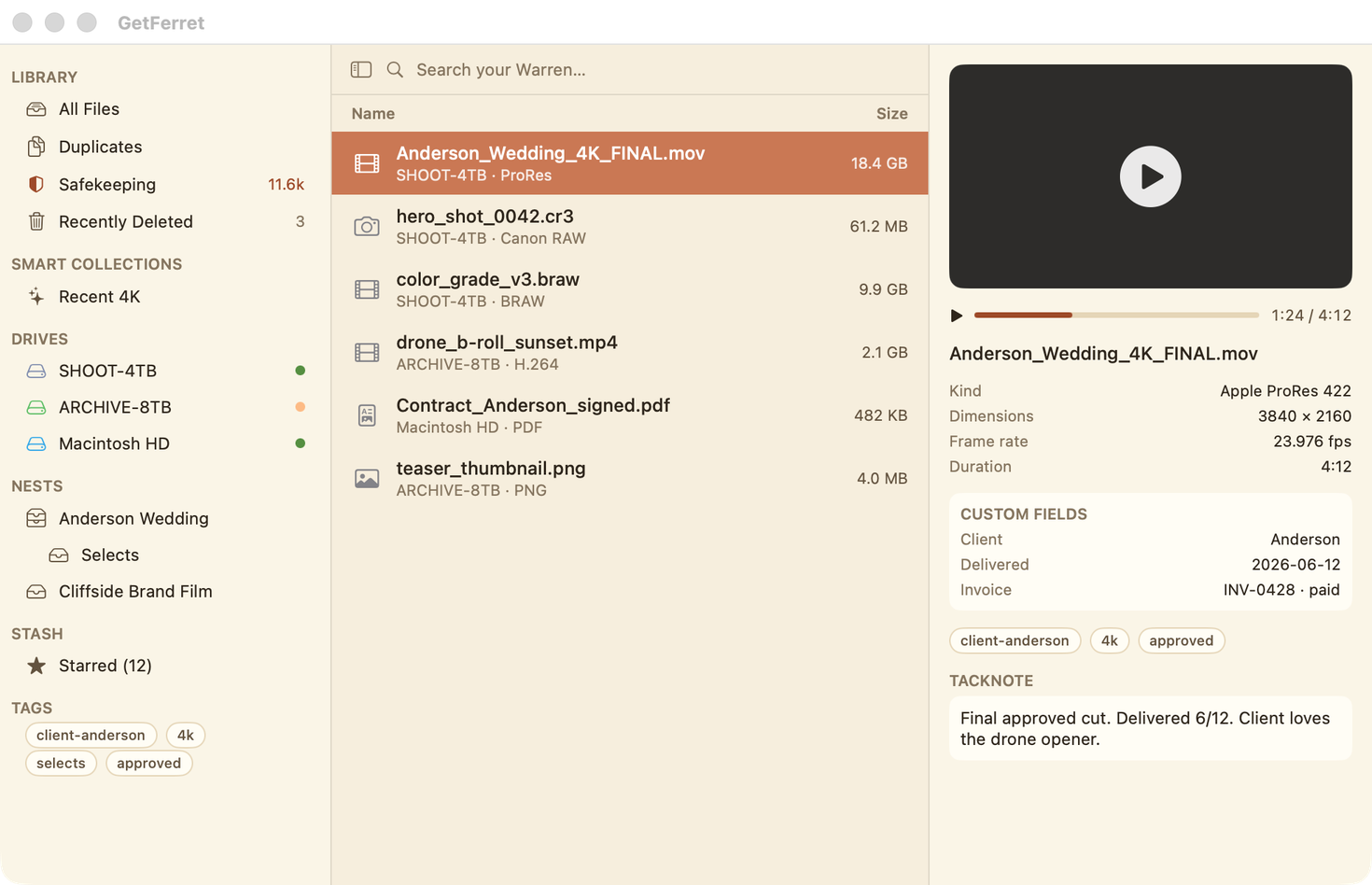
메뉴 막대의 페럿에서, 당신이 가진 모든 파일을 검색하고 미리 보고 정리하세요. 왼쪽 사이드바에 진짜 힘이 있습니다.
정말로 재생되는 미리보기.
비디오와 오디오가 미리보기 안에서 원래 화면비 그대로, 스크러버와 함께 재생됩니다. 사진은 카메라와 노출을, 비디오는 코덱과 프레임 레이트를 읽어 냅니다.
당신만의 정보를, 파일 위에.
Client, Delivered, Invoice 같은 필드를 추가하고, 태그를 달고, 메모를 남기세요. 드라이브를 뽑아 두어도 파일과 함께 남습니다.
미리보기조차 그 위치를 압니다.
뽑아 둔 드라이브의 파일을 고르면, the Den이 그 썸네일과 정보를 간직하고, 어느 서랍을 열면 되는지 알려 줍니다.
폴더를, 뒤집다.
Nest는 아무것도 옮기거나 복사하지 않고 다섯 개 드라이브에서 프로젝트를 모읍니다. 전달할 때는 Nest를 깔끔한 폴더나 zip으로 내보내세요.
중복을 찾고, 공간을 되찾으세요.
세 드라이브에 있는 같은 파일을, 낭비하는 공간 순으로 보여 줍니다. 내용으로 대조하니, 이름을 바꿔도 속지 않습니다.
정말 백업되어 있나요?
Safekeeping은 한 곳에만 있는 파일을 모두 나열한 뒤, 당신이 계속 작업하는 동안 백그라운드에서 그 파일들을 전부 안전 드라이브로 복사합니다.
파쇄기가 아니라, 안전망.
GetFerret에서 삭제한 파일은 Recently Deleted에서 기다리며, Put Back으로 원래 있던 자리에 그대로 돌려놓을 수 있습니다. 휴지통이 없는 네트워크 드라이브에서도.
바이트 하나까지 검증된 복사본.
카드를 두 드라이브로 한 번에 옮기세요. 모든 파일을 다시 읽어 확인하고, 체크섬 매니페스트가 그 옆에 놓입니다. Back Up a Drive도 똑같이 작동합니다.
서랍 속이라도, 찾아냅니다.
전적으로 당신의 Mac에서 실행됩니다. 계정도, 구독도 없습니다. 14일 무료 체험과 함께, 한 번만 $49.

 “ARCHIVE-8TB” disconnected