Mac 用 GetFerret

すべてのファイル。すべてのドライブ。 引き出しの中のものまで。

GetFerret は、あなたが持つすべてのドライブを目録化し、その中のどんなファイルも見つけ出します。いま接続していないドライブも含めて。

Mac 版をダウンロード14日間の無料トライアル、その後は一度きりの $49。macOS 14 以降が必要です。
ドライブを抜く

ドライブを抜くと、GetFerret がどこへしまうか尋ねます。

目録に載ったドライブを取り外した瞬間、GetFerret がどこにしまうかを尋ねます。引き出しを一度入力すれば、ずっと覚えています。

Spotlight

検索しても、Mac では見つかりません。

Spotlight が見えるのは接続中のドライブだけ。取り出した途端、その中のファイルはすべて検索から消えます。

⌘Space
クイックバー

それでも GetFerret なら見つかる。

どこでも Option Space を押すだけ。抜いてあるドライブ上のファイルもほかと一緒に表示され、差し込むべきドライブが示されます。

⌥Space
The Warren

どの引き出しかまで教えてくれます。

ドライブをしまうときに、その置き場所をメモしておきましょう。調べれば GetFerret が場所を教えてくれます:Archive、机の一番上の引き出し。

Burrow する

一度目録化すれば、ずっと検索できる。

ドライブを差し込むと、GetFerret がその中を Burrow します。それ以降は、接続していてもいなくても検索できます。

The Den

すべてのドライブを、一つのウィンドウに。

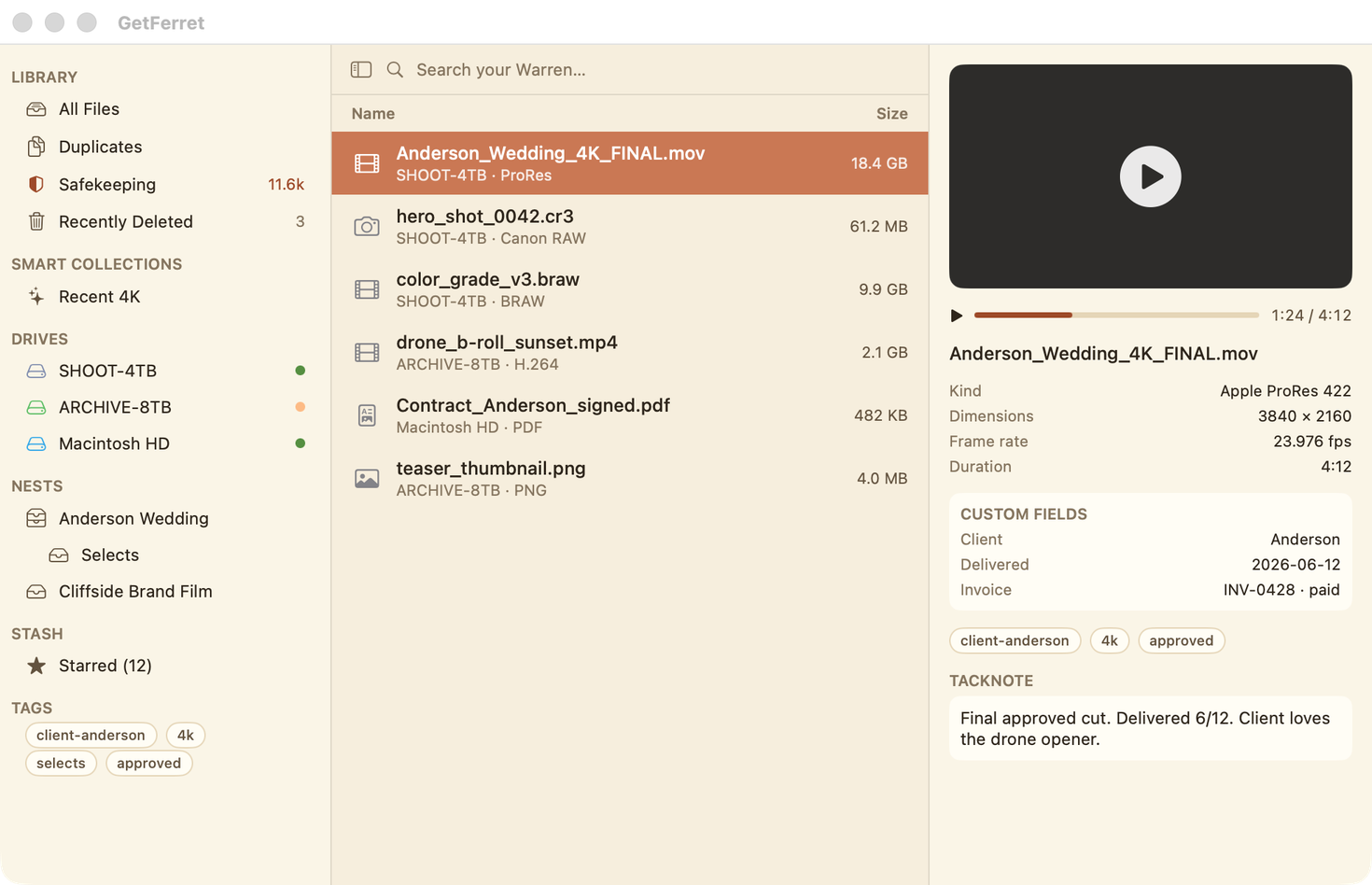
あなたが持つすべてのファイルを、メニューバーのフェレットから検索、プレビュー、整理。左側のサイドバーこそ、本当の力が宿る場所です。

プレビュー

ちゃんと再生できるプレビュー。

ビデオもオーディオも、本来のアスペクト比のままプレビュー内で再生され、スクラバーも使えます。写真ならカメラと露出を、ビデオならコーデックとフレームレートを読み取ります。

ファイルに

あなただけの情報を、ファイルに。

Client、Delivered、Invoice のようなフィールドを追加し、タグを付け、メモを残せます。ドライブを抜いている間も、それらはファイルに付いたままです。

抜いてある

プレビューさえ、ありかを知っている。

抜いてあるドライブ上のファイルを選んでも、the Den はそのサムネイルと詳細を保持し、どの引き出しを開ければよいかを教えてくれます。

Nests

フォルダを、ひっくり返す。

Nest は、何一つ移動もコピーもせずに、5 台のドライブからプロジェクトを集めます。受け渡すときは、Nest をきれいなフォルダや zip として書き出せます。

重複

重複を見つけて、容量を取り戻す。

3 台のドライブにある同じファイルを、無駄にしている容量の順に並べます。内容で照合するので、名前を変えてもだまされません。

Safekeeping

本当にバックアップされていますか?

Safekeeping は、一か所にしか存在しないファイルをすべて一覧にし、あなたが作業を続けている間に、バックグラウンドでそれらをまとめて安全用のドライブへコピーします。

Recently Deleted

シュレッダーではなく、セーフティネット。

GetFerret で削除したファイルは Recently Deleted で待機し、Put Back で元の場所へそのまま戻せます。ゴミ箱のないネットワークドライブ上でも。

Import Footage

1 バイトまで検証されたコピー。

カードを 2 台のドライブへ同時にオフロード。すべてのファイルを読み戻して確認し、チェックサムのマニフェストが隣に置かれます。Back Up a Drive も同じ仕組みです。

あなたのものに

引き出しの中でも、見つかる。

すべてあなたの Mac 上で動作。アカウントもサブスクも不要。14日間の無料トライアルつきで、一度きりの $49。

スクロールして見る
心当たりありませんか?

“ どこかに保存した のは分かってる… たぶん引き出しの中のドライブにあると思う。”

Apple の内蔵ドライブは小さいので、Mac の世界の大半は外付けで暮らしています。Spotlight はそれらを二流扱いし、ドライブがアンマウントされた瞬間に完全に見えなくなります。GetFerret は、あなたがこれまで接続したすべてのドライブについて、独自の整った目録を保持します。だからファイルを見つけられ、接続の有無にかかわらず、どのディスクにあるかを正確に把握できます。

フェレット語を話そう

全体像

ちょっとした語彙が大きな助けになります。世界すべてを 5 つの言葉で。

Burrowドライブをインデックスすること。Ferret が中に潜り込み、すべてのファイルを地図に描きます。
The Warrenドライブをまたいだあなたの目録すべて。すべてのドライブが、オンラインでもオフラインでも検索できる一つの世界にまとまります。
The Denメインウィンドウ。ここで検索、プレビュー、整理を行います。
Nests1 つのファイルを複数の場所に同時に置ける仮想コレクション。移動もコピーも不要。
Stash星を付けたお気に入り。ワンクリックで固定。
引き出しファインダー

どの引き出しかまで覚えています。

目録に載ったドライブを取り出すと、Ferret がどこにしまうか尋ねます。一度だけ伝えれば、 机の一番上の引き出し、それ以降そのディスク上のファイルを検索するたびに、どこに手を伸ばせばよいかを教えてくれます。目当ての 1 つを探すのに 5 つ差し込む必要はもうありません。

これは Spotlight にも Finder にも、どんなクラウド検索にもできない芸当です。部屋の向こうの引き出しに眠るファイルを見つけること。

大きな発想

フォルダを、ひっくり返す。

フォルダはファイルを一つの場所、一つのドライブに閉じ込めます。the Den がすでにすべてのドライブのすべてのファイルを見せてくれる以上、フォルダを掘り返す意味はなくなります。

古いやり方

フォルダは 入力です。プロジェクトの間ずっと、覚えていられる場所に置いたと願いながら、すべての素材を手で整理します。

Ferret のやり方

フォルダは 出力です。進めながらプロジェクトを Nest として組み立て、1 つのファイルは複数の Nests に同時に置けます。そして 書き出せば 、受け渡し用にきれいなフォルダや zip として、サブ Nests ごと書き出せます。

書き出しは、どのメンバーが未接続のドライブにあるかまで教えてくれるので、納品前にどのディスクを差せばよいか正確に分かります。

入り口は 3 つ

どんな働き方でも。

手首のひと振りでも、本格的な作業台でも。GetFerret はどちらでも寄り添います。

⌥

クイックバー

メニューバーのフェレットとグローバルショートカット、既定は ⌥スペースで、どこにでもフローティング検索を呼び出せます。接続中のものはライブ Spotlight、そうでないものは the Warren、それらを 1 つのリストに統合。矢印キー、Return で表示、Escape で消えます。

🗂️

The Den

フル機能のブラウザ。リストまたはアイコン、並べ替え可能な列、種類フィルタ、複数選択とドラッグアウト、本物の QuickLook サムネイル、そして動画も音声も本来の比率で実際に再生されるライブプレビューペイン。

💽

ドライブウィンドウ

the Warren を管理します。Ferret が知るすべてのドライブを、目録済みかどうかにかかわらず、容量メーター、ワンクリックの目録作成と再目録、アーカイブ印、そして各ドライブの物理的な保管場所を示すピン付きで。

できること

Finder に見つけられないものを見つける

接続済みのファイルでは、見た目のよい Spotlight です。魔法は Spotlight が諦めるところから始まります。

🗄️

抜いてあるドライブを検索

Ferret は初めて差し込んだときに各外付けを目録化するので、引き出しに戻したずっと後でも検索でき、ファイルがどのドライブにあるかを確認できます。

👀

滑らかなプレビュー

画像と PDF のライブ QuickLook、動画と音声の本物の再生、さらに必要に応じた豊富なメタデータ:写真の EXIF と露出、動画の長さ・寸法・フレームレート、音声のサンプルレート。

🔎

パワー検索 & フィルタ

the Warren 全体にわたる高速なトライグラム検索。すべて組み合わさるフィルタを重ねられます:ドライブまたはフォルダ、種類、Nest、Stash、タグ、テキスト、サイズ帯、日付帯。50 個の「かもしれない」ではなく、正しいファイルを。

🏷️

タグ、フィールド & Smart Collections

次のようなフラットタグ: client-anderson or approved、ファイルごとの独自のキーと値のフィールド、そしてライブ検索を再実行するため自動更新される保存済み Smart Collections。

🧹

重複を、安全に片付ける

1 台のドライブを対象にすることも、複数をまとめて比較して、ドライブ間でコピーされた同じファイルを見つけることもできます。ハッシュで内容を検証し、プロジェクトファイル、インストール済みアプリ、バックアップには一切手を触れず、余分なものは Recently Deleted へ移すので、あとから戻せます。リスクなしで、本当の容量を取り戻しましょう。

🛡️

Safekeeping

一か所にしか存在せず、そのドライブが壊れたら失われるファイルがひと目で分かり、ワンクリックで適切なドライブへまとめてバックアップできます。Ferret は内蔵ディスクや故障しかけのドライブを対象から外し、コピーを 1 バイトずつ検証し、静かに進むビット腐敗を広がる前に知らせます。

↩️

永久に消えるものはない

Ferret が削除したファイルはすべて Recently Deleted に入り、ワンクリックの Put Back で戻せます。Finder では取り消しできない NAS 上でも。項目を消去するまでの保持期間も選べます。

🪪

名前を変えても生き残る

ドライブは名前ではなく識別情報で認識されます。ディスクの名前を変えても、ファイルの名前を変えても、そのタグ、フィールド、Nests、Stash、メモはすべて付いてきます。留めたメモさえファイルとともに移動します。

☁️

クラウドドライブも

Google Drive、Dropbox、iCloud Drive、OneDrive はただのフォルダなので、Ferret はほかのドライブと同じように目録化します。ローカル、外付け、ネットワーク、クラウド、すべてを一つの検索で。

🧠

写っているもので写真を探せる

Ferret は目録化の際に画像を見て、写っているものにタグを付けます。夕焼け、ホワイトボード、レシート、飼い犬。すべて Apple の Vision によってあなたの Mac 上で処理され、どこにも送信されません。抜いてあるドライブ上でも、内容で写真を検索できます。

🎞️

検証つきのカードオフロード

カメラのカードを 2 台のドライブへ同時にコピー。Ferret は読み込みながらすべてのファイルの指紋を取り、両方のコピーを書き込んだあと、それぞれを読み戻して 1 ビット単位で一致することを確認し、映像の隣にチェックサムのマニフェストを置きます。

こんな方に

ドライブを 2 台以上お持ちのすべての方へ。

ファイルが内蔵ディスクに収まりきらなくなると、Spotlight は見えなくなります。GetFerret は見続けます、あなたが持つすべてのドライブにわたって。

🎬

編集者と DIT

所狭しと並ぶ持ち運び用ドライブや RAID トレイを手なずけましょう。あのクリップを見つけ、どのドライブにあるかを確認できます。ひとつずつ差し込んで確かめる必要はありません。

📸

写真家

何年分ものバックアップドライブをまたいで、ひとつの撮影を追いかけましょう。一度検索すれば、どのフレームがどこにあるかを正確に把握できます。

🗄️

アーカイブの番人

めったに起動しないコールドストレージも、まるごと検索できるままです。Ferret は、ドライブが引き出しに戻ったずっと後まで、その中身を覚えています。

🧑‍💻

フリーランス

ディスクや NAS に散らばったクライアントワークが、ひとつの Warren にまとまります。50 個の「かもしれない」ではなく、納品物そのものを見つけましょう。

🧹

容量を取り戻す

同じファイルが 3 つのドライブにまたがって存在するのを、最も容量を無駄にしている順に並べて確認し、要らないコピーを片付けましょう。

🗂️

毎日のファイル探し

Mac が 1 台だけでも、ファイルを見つけるためのより速く、より穏やかな方法です。ちゃんと再生されるプレビューと、ちゃんと絞り込めるフィルタとともに。

人々がどう使っているか、もっと深く見てみましょう: 動画編集者, 写真家, アーキビスト, 学生 & クリエイター、そして ドライブが壊れたとき.

仕組み

一度 Burrow すれば、ずっと見つかる。

ドライブを Burrow する

差し込めば、Ferret が初回に静かに目録化します:名前、種類、日付、サイズ、プレビュー。再インデックスは増分方式なので、その後はいつもほんの一瞬です。

the Warren を検索

⌥スペースを押して入力。接続中のファイルは Spotlight から直接、それ以外はすべて、抜いてあるドライブも含めてあなたの目録から届きます。

見つけて & 表示

ファイルがどのドライブにあるかを正確に確認。接続中なら Finder に表示し、そうでなければどの引き出しに保管されているかを読み取ります。

一緒だともっといい

2 つのアプリ、1 つの記憶。

GetFerret はあなたの長期記憶。すべてのファイルが暮らす場所。 TackNote は今まさに取り組んでいること、つまりあなたの作業記憶です。両方の Keepers Code アプリを使えば、互いに助け合い始めます。

  • Ferret でファイルに TackNote を留めると、ドライブの識別情報によってそのファイルに貼り付いたままになります。ドライブを抜いていても。
  • 同じメモが TackNote に、まさにそのファイルのところに現れます。編集も削除も双方向で同期します
  • メモ本文は保存時に暗号化され、ディスク上では所有者のみが読めます
  • どちらのアプリも単体で素晴らしい。合わされば、一つの記憶になります

Keepers Code スタジオにとっての初めて。 スタジオを知る →

信頼

あなたのファイルは、あなた以外の誰の関与するところでもありません

GetFerret は、すべての Keepers Code アプリと同じく、プライバシー第一で作られています。ドライブの目録はあなたの Mac にとどまり、決して外に出ません。

  • ローカルのみ。テレメトリなし、分析なし、アカウントなし、サードパーティ依存なし
  • 目録と共有メモ保存領域は、ディスク上で所有者のみアクセス可、保存時に暗号化
  • 任意のフォルダやドライブ全体をプライベートに指定すれば、決してインデックスされません。その配下で既にインデックスされたものは直ちに削除されます
  • フルディスクアクセスは任意で、はっきり説明されており、目録は依然としてローカルにとどまります
新機能 · リリース時に

あなたのファイルが本当にまだそこにあると分かる。

ファイルを見つけるのは仕事の半分。もう半分は、それがまだ無傷だと信じられることです。Ferret は目録化するすべてのファイルの指紋を保持するので、あなたのコピーがまだ一致していることを証明し、静かに壊れつつあるものを見つけ出せます。あなたが持つすべてのドライブで、引き出しの中のものまで。

🧬

検証済みのコピー

Ferret はすべてのファイルのハッシュを取り、あなたのコピー同士を照合します。棚のバックアップが元と寸分たがわず一致していると、何ひとつ差し込んで目で確かめることなく分かります。

🛡️

静かな劣化を捕まえる

ファイルは何の警告もなくドライブ上で静かに壊れることがあり、それでも Finder は正常なものとして表示します。Ferret は時とともに再照合し、確かに正常だったときの指紋ともう一致しないファイルを正確に印を付けます。あなたが最悪の瞬間に気づく前に。

✅

ひとつの分かりやすい答え

専門用語なし、表計算なし。ひとつの健全性カードが、平易な言葉で真実を伝えます。コピーがいくつ見つかったか、すべてがまだ一致しているか、そしてどのファイルが一か所にしか存在しないか。

📸

あなたの写真まで

Ferret を写真ライブラリとバックアップ用ドライブに向ければ、どの写真が一か所にしか存在しないかを教えてくれます。だから、2 つのドライブで安全だと思っている思い出が、本当に安全になります。

公正で、あなたのもの

一つの価格。一度きりの支払い。

クラウド機能はあなた自身のインフラで動くので、貸し出すものは何もありません。あなたのファイル検索ツールをサブスクにはしません。

$49 一回限り
  • 無料トライアルつき。決める前に the Warren を満たせます
  • 一つの価格、49 ドル、一度きりの支払い。サブスクは一切なし
  • 検証済みのコピーと静かな劣化の警告つき。だからあなたのファイルが安全だと分かります
  • Keepers Code から直接
  • コアアプリの今後のすべてのアップデートを含む
GetFerret を購入・$49 または 14日間の無料トライアルをダウンロード
これからの行き先

the Warren は成長し続けます。

リリースは始まりにすぎません。次に潜り込んでくるのはこちら。

📡 リモート取得

1 台の Mac で the Warren を検索し、別の Mac 上のファイルを見つけ、あなた自身のクラウド経由で Ferret に取ってこさせます。

📦 クラウドへアーカイブ

完成したプロジェクトをクラウドの保存先へ送り、再び必要になったらワンクリックで呼び戻します。

Keepers Code のほかのアプリ
TackNote app icon

TackNote

どのウィンドウ、タブ、書類、フォルダにも留められる付箋。まさにそのものを見ているときにだけ、また現れます。あなたのワーキングメモリを、いつも正しい場所に。

見てみる
今すぐ利用可能

さあ、嗅ぎ当てよう。

GetFerret をダウンロードして、あなたが持つすべてのドライブ、引き出しに抜いて置いてあるものまで、ファイルを見つけ始めましょう。14日間の無料トライアル、その後は一度きりの $49。

Mac 版をダウンロード