GetFerret pour Mac

Chaque fichier. Chaque disque. Même ceux rangés dans un tiroir.

GetFerret catalogue chaque disque que vous possédez et retrouve n'importe quel fichier dessus, y compris sur les disques qui ne sont pas branchés en ce moment.

Télécharger pour MacEssai gratuit de 14 jours, puis $49 une seule fois. Nécessite macOS 14 ou version ultérieure.
Débranchement

Débranchez un disque, et GetFerret vous demande où il va.

Dès qu'un disque catalogué est retiré, GetFerret vous demande où vous le rangez. Indiquez le tiroir une fois, il s'en souvient.

Spotlight

Cherchez-le, et votre Mac ne trouve rien.

Spotlight ne voit que les disques branchés. Éjectez-en un, et chacun de ses fichiers disparaît de la recherche.

⌘Space
La barre rapide

GetFerret le trouve quand même.

Appuyez sur Option Space n'importe où. Les fichiers des disques débranchés reviennent avec tout le reste, marqués du disque à brancher.

⌥Space
The Warren

Il vous dit même quel tiroir.

Notez où vit chaque disque quand vous le rangez. Cherchez-le et GetFerret vous dit où le trouver : Archive, tiroir du haut du bureau.

Burrow

Cataloguez une fois. Cherchez pour toujours.

Branchez un disque et GetFerret s'y creuse un terrier. Dès lors, il reste interrogeable, branché ou non.

The Den

Chaque disque, dans une seule fenêtre.

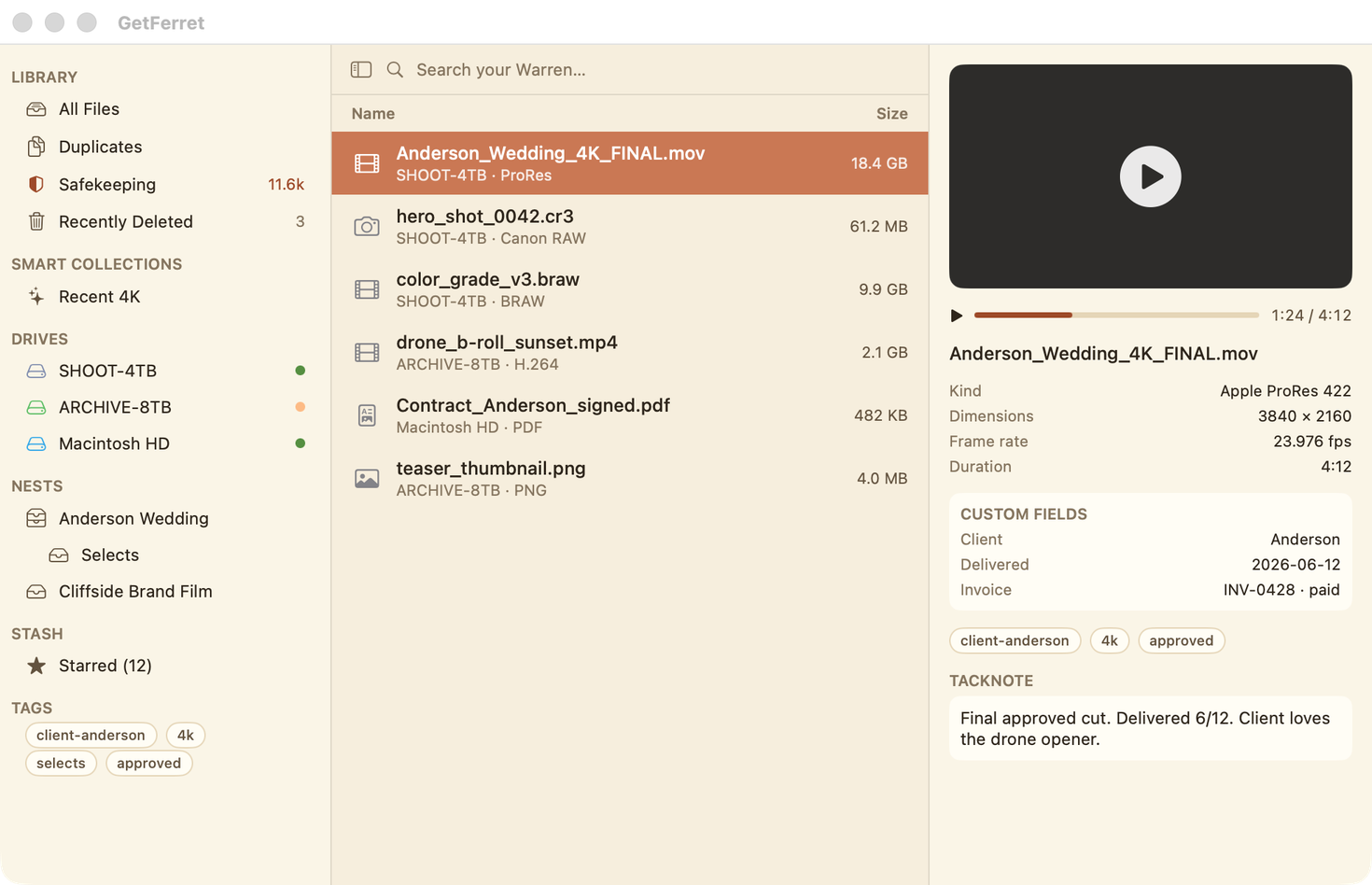
Cherchez, prévisualisez et organisez chaque fichier que vous possédez, depuis le furet de la barre des menus. À gauche, la barre latérale concentre toute la puissance.

Aperçus

Des aperçus qui se lisent vraiment.

La vidéo et l'audio se lisent directement dans l'aperçu, dans leur vrai format, avec une barre de lecture. Il lit l'appareil et l'exposition des photos, ainsi que le codec et la cadence d'images des vidéos.

Sur le fichier

Vos propres infos, sur le fichier.

Ajoutez des champs comme Client, Livré ou Facture, ajoutez des tags et laissez une note. Ils restent avec le fichier, même quand son disque est débranché.

Débranché

Même l'aperçu sait où il se trouve.

Choisissez un fichier sur un disque débranché et the Den garde sa vignette et ses détails, et vous dit quel tiroir ouvrir.

Nests

Les dossiers, renversés.

Un Nest rassemble un projet réparti sur cinq disques sans rien déplacer ni copier. Au moment de le remettre, exportez le Nest en un dossier propre ou un zip.

Doublons

Trouvez les doublons. Regagnez de l'espace.

Le même fichier sur trois disques, classé selon l'espace qu'il gaspille. La comparaison porte sur le contenu, alors un changement de nom ne la trompe jamais.

Safekeeping

Est-ce vraiment sauvegardé ?

Safekeeping liste chaque fichier qui n'existe qu'à un seul endroit, puis les copie tous sur un disque de sécurité en arrière-plan pendant que vous continuez à travailler.

Recently Deleted

Un filet de sécurité, pas une broyeuse.

Supprimez dans GetFerret et le fichier attend dans Recently Deleted, prêt à être remis exactement là où il était. Même sur un disque réseau sans Corbeille.

Import Footage

Des copies vérifiées, octet par octet.

Déchargez une carte sur deux disques à la fois. Chaque fichier est relu et vérifié, et un manifeste de sommes de contrôle atterrit à côté. Back Up a Drive fonctionne de la même façon.

À vous

Tout se retrouve. Même au fond d'un tiroir.

Fonctionne entièrement sur votre Mac. Pas de compte, pas d'abonnement. $49 une seule fois, avec un essai gratuit de 14 jours.


Faites défiler pour explorer
Ça vous parle ?

“Je sais que je l'ai enregistré quelque part… et je crois que c'est sur un disque dans un tiroir.”

Apple livre de petits disques internes, alors la plupart du monde Mac vit sur des externes. Spotlight les traite comme des citoyens de seconde zone et devient totalement aveugle dès qu'un disque est éjecté. GetFerret tient son propre catalogue soigné de chaque disque que vous avez déjà branché, pour que vous trouviez un fichier et sachiez exactement quel disque le contient, qu'il soit connecté ou non.

Parlez furet

Le tour du propriétaire

Un peu de vocabulaire fait toute la différence. Voici tout l'univers en cinq mots.

BurrowIndexer un disque. Ferret s'y faufile et cartographie chaque fichier.
The WarrenVotre catalogue complet, tous disques confondus. Chaque disque réuni en un seul monde interrogeable, connecté ou non.
The DenLa fenêtre principale, où vous cherchez, prévisualisez et organisez.
NestsDes collections virtuelles qui gardent un fichier à plusieurs endroits à la fois, sans le déplacer, sans le copier.
StashVos favoris étoilés, épinglés à un clic.
Le chercheur de tiroir

Il se souvient même du tiroir.

Éjectez un disque catalogué et Ferret vous demande où vous le rangez. Dites-le une fois, tiroir du haut du bureau, et dès lors, chaque recherche d'un fichier sur ce disque vous indique exactement où aller. Fini de brancher cinq disques pour trouver le bon.

Voilà le tour de force qu'aucun Spotlight, aucun Finder, aucune recherche cloud ne sait faire : trouver un fichier posé dans un tiroir à l'autre bout de la pièce.

L'idée maîtresse

Les dossiers, renversés.

Un dossier enferme un fichier à un seul endroit, sur un seul disque. Comme the Den montre déjà chaque fichier sur chaque disque, fouiller dans les dossiers n'a plus de sens.

L'ancienne méthode

Les dossiers sont une entrée. Vous classez chaque élément à la main, tout au long d'un projet, en espérant l'avoir mis quelque part dont vous vous souviendrez.

La méthode Ferret

Les dossiers sont une sortie. Construisez un projet sous forme de Nest au fil de l'eau, un fichier peut vivre dans plusieurs Nests à la fois, puis exportez-le en un dossier propre ou un zip pour la remise, sous-Nests compris.

L'export vous dit même quels membres se trouvent sur des disques déconnectés, pour que vous sachiez exactement lesquels brancher avant de livrer.

Trois façons d'entrer

Peu importe votre façon de travailler.

Un geste du poignet ou un véritable établi. GetFerret vous rejoint dans les deux cas.

⌥

La barre rapide

Un furet dans la barre des menus et un raccourci global, ⌥Espace par défaut, font surgir une recherche flottante n'importe où. Spotlight en direct pour ce qui est branché, the Warren pour ce qui ne l'est pas, fusionnés en une seule liste. Flèches, Entrée pour révéler, Échap pour disparaître.

🗂️

The Den

Le navigateur complet. Liste ou icônes, colonnes triables, filtres par type, sélection multiple et glisser-déposer, vraies vignettes QuickLook, et un volet d'aperçu en direct où vidéo et audio se lisent vraiment au format natif.

💽

La fenêtre des disques

Gérez the Warren. Chaque disque que Ferret connaît, catalogué ou non, avec des jauges de capacité, un catalogage et re-catalogage en un clic, un marquage d'archive et une épingle pour l'emplacement physique de chaque disque.

Ce qu'il fait

Trouve ce que le Finder ne peut pas

Sur les fichiers connectés, c'est Spotlight avec un plus beau visage. La magie commence là où Spotlight abandonne.

🗄️

Cherchez sur les disques débranchés

Ferret catalogue chaque disque externe dès le premier branchement, pour que vous puissiez encore le fouiller et voir sur quel disque un fichier réside, bien après son retour dans le tiroir.

👀

Des aperçus tout en fluidité

QuickLook en direct pour les images et les PDF, une vraie lecture pour la vidéo et l'audio, et des métadonnées détaillées à la demande : EXIF et exposition pour les photos, durée, dimensions et fréquence d'images pour la vidéo, fréquence d'échantillonnage pour l'audio.

🔎

Recherche avancée & filtres

Recherche trigramme rapide dans tout the Warren. Empilez des filtres qui se combinent tous : disque ou dossier, type, Nest, Stash, tag, texte, tranches de taille et tranches de date. Trouvez le bon fichier, pas cinquante peut-être.

🏷️

Tags, champs & Smart Collections

Des tags simples comme client-anderson or approved, vos propres champs clé-valeur par fichier, et des Smart Collections enregistrées qui se mettent à jour toutes seules car elles rejouent votre recherche en direct.

🧹

Nettoyez les doublons, en toute sécurité

Pointez-le vers un disque, ou comparez-en plusieurs à la fois pour repérer le même fichier copié de l'un à l'autre. Il vérifie le contenu par hash, ne touche jamais à vos fichiers de projet, à vos installations d'apps ni à vos sauvegardes, et déplace les copies en trop dans Recently Deleted, d'où vous pouvez les remettre en place. Récupérez de l'espace réel sans prendre de risque.

🛡️

Safekeeping

Voyez d'un coup d'œil quels fichiers n'existent qu'à un seul endroit, en danger si ce disque lâche, puis sauvegardez-les tous sur le bon disque en un clic. Ferret laisse de côté le disque interne et les disques défaillants, vérifie vos copies octet par octet et signale la corruption silencieuse des données avant qu'elle ne se propage.

↩️

Rien n'est supprimé pour de bon

Chaque fichier que Ferret retire atterrit dans Recently Deleted, avec une remise en place en un clic, même sur un NAS où le Finder ne vous offre aucune annulation. Choisissez combien de temps les éléments y restent avant d'être effacés.

🪪

Résiste à un renommage

Les disques sont reconnus par leur identité, pas par leur nom. Renommez un disque, renommez un fichier, et ses tags, champs, Nests, Stash et notes le suivent tous. Même une note épinglée se déplace avec le fichier.

☁️

Les disques cloud aussi

Google Drive, Dropbox, iCloud Drive et OneDrive ne sont que des dossiers, alors Ferret les catalogue comme n'importe quel autre disque. Local, externe, réseau et cloud, le tout dans une seule recherche.

🧠

Retrouve les photos par ce qu'elles montrent

Ferret regarde vos images pendant le catalogage et tague ce qu'il voit, coucher de soleil, tableau blanc, reçu, le chien, le tout sur votre Mac avec Vision d'Apple, sans rien envoyer nulle part. Cherchez vos photos par leur contenu, même sur un disque débranché.

🎞️

Déchargement de cartes vérifié

Copiez une carte d'appareil photo sur deux disques à la fois. Ferret calcule l'empreinte de chaque fichier à la lecture, écrit les deux copies, puis relit chacune pour confirmer qu'elle correspond bit pour bit, et dépose un manifeste de sommes de contrôle à côté des rushes.

Pour qui c'est fait

Conçu pour quiconque possède plus d'un disque.

Quand vos fichiers débordent du disque interne, Spotlight devient aveugle. GetFerret continue de voir, sur chaque disque que vous possédez.

🎬

Monteurs et DITs

Domptez toute une étagère de disques portables et de racks RAID. Trouvez ce clip et voyez sur quel disque il se trouve, sans avoir à tous les brancher pour vérifier.

📸

Photographes

Suivez une séance à travers des années de disques de sauvegarde. Cherchez une fois et sachez exactement où vit chaque image.

🗄️

Gardiens d'archives

Le stockage à froid que vous sortez rarement reste entièrement interrogeable. Ferret se souvient de ce qu'il y a sur un disque, bien après son retour dans le tiroir.

🧑‍💻

Freelances

Le travail client éparpillé sur des disques et un NAS, rassemblé dans un seul Warren. Trouvez le livrable, pas cinquante peut-être.

🧹

Récupérer de l'espace

Voyez le même fichier posé sur trois disques, classés par plus gros gaspilleurs d'espace, et supprimez les copies dont vous n'avez pas besoin.

🗂️

La recherche au quotidien

Même pour un seul Mac, c'est une façon plus rapide et plus sereine de trouver des fichiers, avec des aperçus qui se lisent vraiment et des filtres qui affinent vraiment.

Découvrez plus en détail comment on l'utilise : monteurs vidéo, photographes, archivistes, étudiants & créatifs, et quand un disque rend l'âme.

Comment ça marche

Burrow une fois. Trouvez pour toujours.

Burrow un disque

Branchez-le et Ferret le catalogue discrètement la première fois : noms, types, dates, tailles, aperçus. La réindexation est incrémentielle, alors ensuite ce n'est plus qu'un clin d'œil.

Cherchez dans the Warren

Appuyez sur ⌥Espace et tapez. Les fichiers connectés viennent directement de Spotlight, tout le reste vient de votre catalogue, même les disques débranchés.

Trouvez & révélez

Voyez exactement sur quel disque se trouve un fichier. Révélez-le dans le Finder s'il est connecté, ou lisez le tiroir où il est rangé s'il ne l'est pas.

Meilleurs ensemble

Deux apps, une seule mémoire.

GetFerret est votre mémoire à long terme, où vit chaque fichier. TackNote est votre mémoire de travail, ce sur quoi vous êtes en ce moment. Utilisez les deux apps Keepers Code et elles commencent à s'entraider.

  • Épinglez une TackNote à un fichier dans Ferret et elle reste collée à ce fichier par l'identité du disque, même quand le disque est débranché
  • Cette même note apparaît dans TackNote, juste à côté du fichier. Les modifications et suppressions se synchronisent dans les deux sens
  • Le contenu des notes est chiffré au repos, accessible au seul propriétaire sur le disque
  • Chaque app est excellente seule. Ensemble, elles ne forment qu'une mémoire

Une première pour le studio Keepers Code. Découvrez le studio →

Confiance

Vos fichiers ne regardent personne d'autre que vous

GetFerret est conçu d'abord pour la confidentialité, comme chaque app Keepers Code. Le catalogue de vos disques reste sur votre Mac et ne le quitte jamais.

  • Local uniquement. Pas de télémétrie, pas d'analytique, pas de comptes, aucune dépendance à des tiers
  • Le catalogue et le stock de notes partagé n'appartiennent qu'au propriétaire sur le disque, chiffrés au repos
  • Marquez un dossier ou un disque entier comme privé et il n'est jamais indexé. Tout ce qui y était déjà indexé est purgé aussitôt
  • L'accès complet au disque est facultatif et clairement expliqué, et le catalogue reste malgré tout local
Nouveau · au lancement

Sachez que vos fichiers sont vraiment encore là.

Trouver un fichier, c'est la moitié du travail. L'autre moitié, c'est d'avoir confiance qu'il est encore intact. Ferret garde une empreinte de chaque fichier qu'il catalogue, pour pouvoir prouver que vos copies correspondent toujours et repérer celles qui se dégradent en silence, sur chaque disque que vous possédez, même ceux rangés dans un tiroir.

🧬

Copies vérifiées

Ferret calcule l'empreinte de chaque fichier et compare vos copies entre elles. Sachez que la sauvegarde sur l'étagère correspond toujours à l'original, à l'identique, sans avoir à brancher quoi que ce soit pour le vérifier de vos propres yeux.

🛡️

Détectez la corruption silencieuse

Les fichiers peuvent se corrompre en silence sur un disque, sans le moindre avertissement, et le Finder continue de les afficher comme intacts. Ferret revérifie au fil du temps et signale les fichiers exacts qui ne correspondent plus à leur empreinte de référence, avant que vous ne le découvriez au pire moment.

✅

Une réponse claire

Pas de jargon, pas de tableurs. Une seule carte de santé vous dit la vérité en mots simples : combien de copies elle a trouvées, si elles correspondent toutes encore, et quels fichiers n'existent qu'à un seul endroit.

📸

Même vos photos

Pointez Ferret vers votre photothèque et vos disques de sauvegarde, et il vous dit quelles photos n'existent qu'à un seul endroit, pour que les souvenirs que vous croyez à l'abri sur deux disques le soient vraiment.

Juste, et à vous

Un prix. Payé une fois.

Les fonctions cloud tournent sur votre propre infrastructure, il n'y a donc rien à vous louer. Nous ne mettrons pas votre chercheur de fichiers sur un abonnement.

$49 une seule fois
  • Essai gratuit, pour que vous puissiez remplir the Warren avant de vous décider
  • Un prix, quarante-neuf dollars, payé une fois. Jamais d'abonnement
  • Copies vérifiées et alertes de corruption silencieuse incluses, pour que vous sachiez que vos fichiers sont en sécurité
  • Directement depuis Keepers Code
  • Chaque future mise à jour de l'app principale incluse
Acheter GetFerret, $49 Ou télécharge l'essai gratuit de 14 jours
Où ça va

The Warren ne cesse de grandir.

Le lancement n'est qu'un début. Voici ce qui creuse son terrier ensuite.

📡 Récupération à distance

Cherchez dans the Warren sur un Mac, trouvez un fichier sur un autre, et laissez Ferret le récupérer via votre propre cloud.

📦 Archivage vers le cloud

Envoyez un projet terminé vers une destination cloud, puis ramenez-le d'un clic quand vous en avez de nouveau besoin.

Aussi chez Keepers Code
TackNote app icon

TackNote

Des notes adhésives qui s'épinglent à n'importe quelle fenêtre, onglet, document ou dossier, et ne réapparaissent que lorsque vous regardez exactement cet élément. Votre mémoire de travail, toujours au bon endroit.

Jetez un œil
Disponible maintenant

Va le dénicher.

Télécharge GetFerret et commence à retrouver tes fichiers sur chaque disque que tu possèdes, même ceux qui dorment débranchés dans un tiroir. Essai gratuit de 14 jours, puis $49 une seule fois.

Télécharger pour Mac