GetFerret für den Mac

Jede Datei. Jedes Laufwerk. Sogar die in der Schublade.

GetFerret katalogisiert jedes Laufwerk, das dir gehört, und findet jede Datei darauf, auch auf den Laufwerken, die gerade nicht angeschlossen sind.

Für Mac herunterladenKostenlose Testphase über 14 Tage, danach einmalig $49. Erfordert macOS 14 oder neuer.
Ausstecken

Zieh ein Laufwerk ab, und GetFerret fragt, wohin es kommt.

Sobald ein katalogisiertes Laufwerk abgezogen wird, fragt GetFerret, wohin du es legst. Gib die Schublade einmal ein, und es merkt sie sich.

Spotlight

Such danach, und dein Mac findet nichts.

Spotlight sieht nur Laufwerke, die angeschlossen sind. Wirf eines aus, und jede Datei darauf verschwindet aus der Suche.

⌘Space
Die Schnellleiste

GetFerret findet sie trotzdem.

Drück überall Option Space. Dateien auf nicht angeschlossenen Laufwerken erscheinen zusammen mit allem anderen, markiert mit dem Laufwerk, das du anschließen musst.

⌥Space
The Warren

Es sagt dir sogar, welche Schublade.

Notiere beim Wegräumen, wo jedes Laufwerk liegt. Schlag es nach, und GetFerret sagt dir, wo du es findest: Archive, oberste Schreibtischschublade.

Burrowen

Einmal katalogisieren. Für immer durchsuchen.

Schließ ein Laufwerk an, und GetFerret gräbt sich hindurch. Von da an bleibt es durchsuchbar, angeschlossen oder nicht.

The Den

Jedes Laufwerk, in einem Fenster.

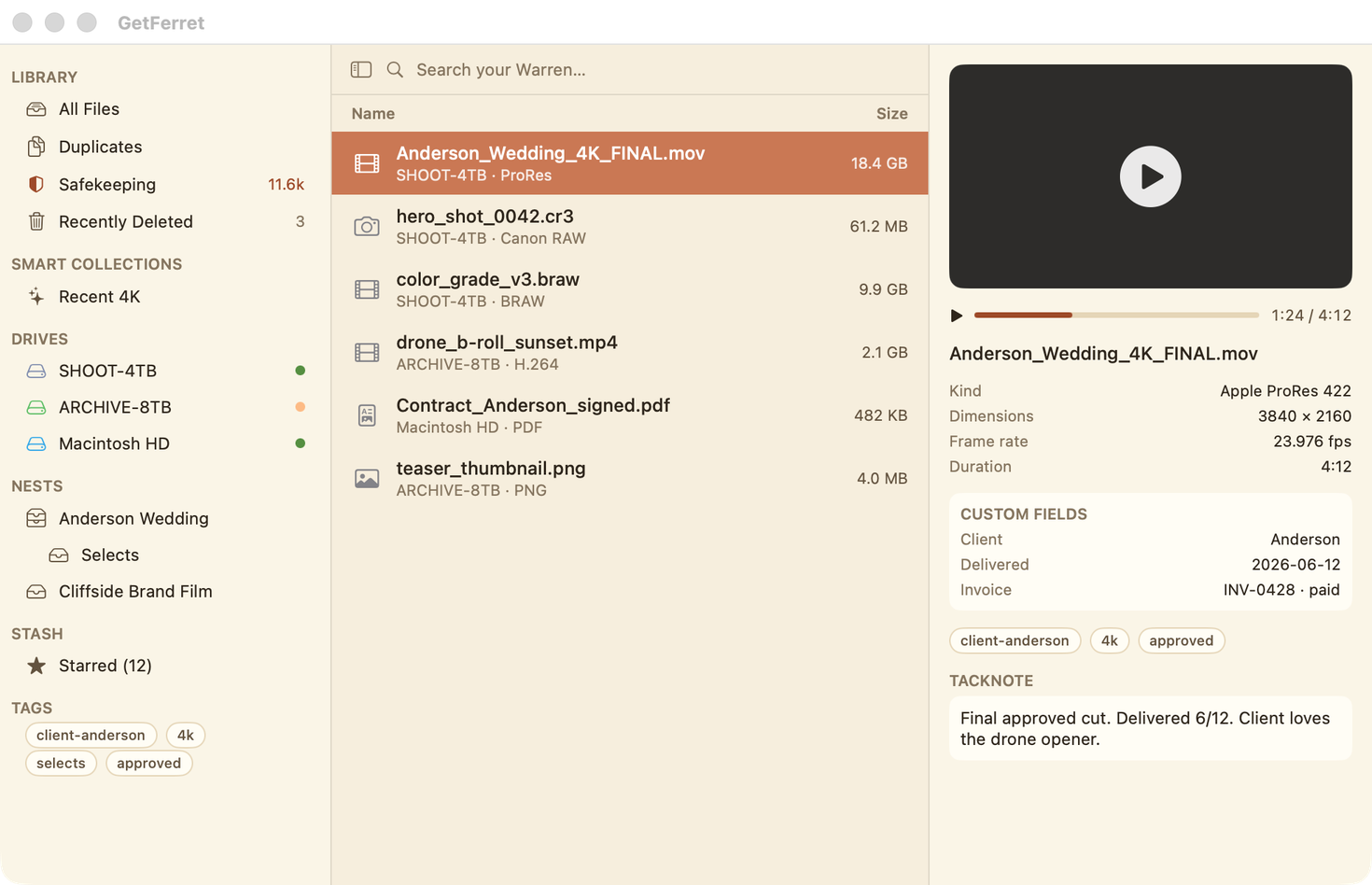
Suche, sieh in der Vorschau an und organisiere jede Datei, die dir gehört, direkt vom Frettchen in der Menüleiste. Links, in der Seitenleiste, steckt die eigentliche Stärke.

Vorschauen

Vorschauen, die wirklich laufen.

Video und Audio laufen direkt in der Vorschau, im echten Seitenverhältnis, mit Zeitleiste zum Spulen. Bei Fotos liest es Kamera und Belichtung aus, bei Videos Codec und Bildrate.

An der Datei

Deine eigenen Angaben, direkt an der Datei.

Füge Felder wie Kunde, Geliefert oder Rechnung hinzu, vergib Tags und hinterlasse eine Notiz. Sie bleiben bei der Datei, auch solange ihr Laufwerk nicht angeschlossen ist.

Nicht angeschlossen

Sogar die Vorschau weiß, wo sie ist.

Wähl eine Datei auf einem nicht angeschlossenen Laufwerk, und the Den behält ihre Miniatur und Details und sagt dir, welche Schublade du öffnen musst.

Nests

Ordner, umgedreht.

Ein Nest sammelt ein Projekt von fünf Laufwerken, ohne auch nur eine Datei zu verschieben oder zu kopieren. Zur Übergabe exportierst du das Nest als sauberen Ordner oder als Zip.

Duplikate

Duplikate finden. Platz zurückholen.

Dieselbe Datei auf drei Laufwerken, sortiert nach dem Platz, den sie verschwendet. Der Abgleich läuft über den Inhalt, ein Umbenennen täuscht ihn also nie.

Safekeeping

Ist das wirklich gesichert?

Safekeeping listet jede Datei auf, die es nur an einem Ort gibt, und kopiert sie dann alle im Hintergrund auf ein Sicherungslaufwerk, während du weiterarbeitest.

Recently Deleted

Ein Sicherheitsnetz, kein Schredder.

Lösch in GetFerret, und die Datei wartet in Recently Deleted, bereit, genau dorthin zurückgelegt zu werden, wo sie war. Sogar auf einem Netzlaufwerk ohne Papierkorb.

Import Footage

Geprüfte Kopien, Byte für Byte.

Überspiel eine Karte auf zwei Laufwerke gleichzeitig. Jede Datei wird zurückgelesen und geprüft, und daneben landet ein Prüfsummen-Manifest. Back Up a Drive funktioniert genauso.

Deins

Findet alles. Sogar in der Schublade.

Läuft komplett auf deinem Mac. Kein Konto, kein Abo. Einmalig $49, mit 14 Tagen kostenloser Testphase.


Scrolle zum Entdecken
Kommt dir das bekannt vor?

“Ich weiß ich habe sie irgendwo gespeichert… und ich glaube, sie ist auf einem Laufwerk in einer Schublade.”

Apple liefert kleine interne Laufwerke aus, also lebt der Großteil der Mac-Welt auf externen. Spotlight behandelt sie zweitklassig und wird völlig blind, sobald ein Laufwerk ausgehängt wird. GetFerret führt seinen eigenen sauberen Katalog über jedes Laufwerk, das du je angeschlossen hast, damit du eine Datei findest und genau weißt, welcher Datenträger sie hält, ob angeschlossen oder nicht.

Sprich Frettchen

Ein Überblick

Ein wenig Vokabular bringt dich weit. Hier ist die ganze Welt in fünf Worten.

BurrowEin Laufwerk indizieren. Ferret gräbt sich hinein und kartiert jede Datei.
The WarrenDein gesamter laufwerkübergreifender Katalog. Jedes Laufwerk zu einer durchsuchbaren Welt vereint, online oder offline.
The DenDas Hauptfenster, in dem du suchst, vorschaust und organisierst.
NestsVirtuelle Sammlungen, die eine Datei an vielen Orten zugleich halten, ohne Verschieben, ohne Kopieren.
StashDeine markierten Favoriten, einen Klick entfernt angeheftet.
Der Schubladen-Finder

Es merkt sich sogar, welche Schublade.

Wirf ein katalogisiertes Laufwerk aus und Ferret fragt, wohin du es legst. Sag es einmal, oberste Schreibtischschublade, und von da an sagt dir jede Suche nach einer Datei auf diesem Datenträger genau, wo du zugreifen musst. Nie wieder fünf Laufwerke anschließen, um das eine zu finden.

Das ist der Trick, den kein Spotlight, kein Finder, keine Cloud-Suche beherrscht: eine Datei finden, die in einer Schublade auf der anderen Seite des Raums liegt.

Die große Idee

Ordner, umgedreht.

Ein Ordner sperrt eine Datei an einem Ort ein, auf einem Laufwerk. Da the Den ohnehin jede Datei über jedes Laufwerk hinweg zeigt, ergibt das Wühlen durch Ordner keinen Sinn mehr.

Der alte Weg

Ordner sind Eingabe. Du legst jede Datei von Hand ab, das ganze Projekt hindurch, in der Hoffnung, du hast sie irgendwo hingelegt, wo du sie wiederfindest.

Der Ferret-Weg

Ordner sind Ausgabe. Baue ein Projekt unterwegs als Nest, eine Datei kann in vielen Nests zugleich leben, dann exportiere es als sauberen Ordner oder als Zip zur Übergabe, samt Sub-Nests.

Export sagt dir sogar, welche Mitglieder auf getrennten Laufwerken liegen, damit du genau weißt, welche Datenträger du vor dem Versand anschließen musst.

Drei Wege hinein

Wie auch immer du arbeitest.

Ein Handgriff oder eine ganze Werkbank. GetFerret kommt dir bei beidem entgegen.

⌥

Die Schnellleiste

Ein Frettchen in der Menüleiste und ein globales Tastenkürzel, standardmäßig ⌥Leertaste, blenden überall eine schwebende Suche ein. Live-Spotlight für das, was angeschlossen ist, the Warren für das, was es nicht ist, zu einer Liste vereint. Pfeiltasten, Return zum Anzeigen, Escape zum Verschwinden.

🗂️

The Den

Der vollständige Browser. Liste oder Symbole, sortierbare Spalten, Art-Filter, Mehrfachauswahl und Herausziehen, echte QuickLook-Miniaturen und ein Live-Vorschaubereich, in dem Video und Audio tatsächlich im nativen Seitenverhältnis abgespielt werden.

💽

Das Laufwerke-Fenster

Verwalte the Warren. Jedes Laufwerk, das Ferret kennt, katalogisiert oder nicht, mit Kapazitätsanzeigen, Katalogisieren und Neu-katalogisieren per Klick, Archivmarkierung und einer Ortsmarke für den physischen Standort jedes Laufwerks.

Was es kann

Findet, was der Finder nicht kann

Bei angeschlossenen Dateien ist es Spotlight mit einem schöneren Gesicht. Die Magie beginnt dort, wo Spotlight aufgibt.

🗄️

Nicht angeschlossene Laufwerke durchsuchen

Ferret katalogisiert jedes externe Laufwerk beim ersten Anschließen, sodass du es weiterhin durchsuchen und sehen kannst, auf welchem Laufwerk es lebt, lange nachdem es wieder in der Schublade liegt.

👀

Geschmeidige Vorschauen

Live-QuickLook für Bilder und PDFs, echte Wiedergabe für Video und Audio, dazu auf Wunsch reichhaltige Metadaten: EXIF und Belichtung für Fotos, Dauer, Abmessungen und Bildrate für Video, Abtastrate für Audio.

🔎

Power-Suche & Filter

Schnelle Trigramm-Suche über the Warren. Filter stapeln, die sich alle kombinieren: Laufwerk oder Ordner, Art, Nest, Stash, Tag, Text, Größenbereiche und Datumsbereiche. Finde die richtige Datei, nicht fünfzig Vielleichts.

🏷️

Tags, Felder & Smart Collections

Flache Tags wie client-anderson or approved, deine eigenen Schlüssel- und Wertfelder pro Datei und gespeicherte Smart Collections, die sich automatisch aktualisieren, weil sie deine Live-Suche erneut ausführen.

🧹

Duplikate aufräumen, sicher

Richte es auf ein Laufwerk, oder vergleiche mehrere auf einmal, um dieselbe Datei zu erwischen, die zwischen ihnen kopiert wurde. Es prüft den Inhalt per Hash, rührt deine Projektdateien, App-Installationen und Backups nie an und verschiebt die Überzähligen nach Recently Deleted, wo du sie zurücklegen kannst. Echten Platz zurückgewinnen, ohne Risiko.

🛡️

Safekeeping

Sieh auf einen Blick, welche Dateien es nur an einem Ort gibt und die verloren sind, wenn dieses Laufwerk stirbt, und sichere sie dann alle mit einem Klick auf das richtige Laufwerk. Ferret hält die interne Festplatte und schwächelnde Laufwerke heraus, prüft deine Kopien Byte für Byte und meldet stillen Bit-Verfall, bevor er sich ausbreitet.

↩️

Nichts ist für immer gelöscht

Jede Datei, die Ferret entfernt, landet in Recently Deleted und lässt sich mit einem Klick zurücklegen, sogar auf einem NAS, wo dir der Finder kein Rückgängig bietet. Du wählst, wie lange Objekte dort bleiben, bevor sie endgültig gelöscht werden.

🪪

Übersteht eine Umbenennung

Laufwerke werden über ihre Identität erkannt, nicht über den Namen. Benenne einen Datenträger um, benenne eine Datei um, und ihre Tags, Felder, Nests, Stash und Notizen folgen ihr alle. Sogar eine angeheftete Notiz wandert mit der Datei.

☁️

Auch Cloud-Laufwerke

Google Drive, Dropbox, iCloud Drive und OneDrive sind nur Ordner, also katalogisiert Ferret sie wie jedes andere Laufwerk. Lokal, extern, Netzwerk und Cloud, alles in einer Suche.

🧠

Findet Fotos an ihrem Inhalt

Ferret sieht sich deine Bilder beim Katalogisieren an und taggt, was es erkennt: Sonnenuntergang, Whiteboard, Beleg, der Hund. Alles auf deinem Mac mit Apples Vision, nichts wird irgendwohin gesendet. Suche Fotos nach Inhalt, sogar auf einem Laufwerk, das nicht angeschlossen ist.

🎞️

Geprüftes Überspielen von Karten

Kopiere eine Kamerakarte auf zwei Laufwerke gleichzeitig. Ferret erstellt beim Lesen einen Fingerabdruck jeder Datei, schreibt beide Kopien, liest dann jede zurück, um Bit für Bit die Übereinstimmung zu bestätigen, und legt ein Prüfsummen-Manifest neben das Material.

Für wen es ist

Gemacht für alle mit mehr als einem Laufwerk.

Wenn deine Dateien dem internen Laufwerk entwachsen, wird Spotlight blind. GetFerret sieht weiter, über jedes Laufwerk hinweg, das dir gehört.

🎬

Cutter und DITs

Bändige ein ganzes Regal voller mobiler Laufwerke und RAID-Einschübe. Finde den Clip und sieh, auf welchem Laufwerk er liegt, ohne jedes einzelne zum Nachsehen anzuschließen.

📸

Fotografen

Verfolge ein Shooting über Jahre von Backup-Laufwerken hinweg. Suche einmal und weiß genau, wo jede Aufnahme liegt.

🗄️

Archivhüter

Kalter Speicher, den du selten hochfährst, bleibt voll durchsuchbar. Ferret merkt sich, was auf einem Laufwerk ist, lange nachdem es wieder in der Schublade liegt.

🧑‍💻

Freelancer

Kundenarbeit, verstreut über Laufwerke und ein NAS, gesammelt in einem einzigen Warren. Finde das fertige Ergebnis, nicht fünfzig Vielleichts.

🧹

Platz zurückgewinnen

Sieh dieselbe Datei auf drei Laufwerken liegen, sortiert nach den größten Platzfressern, und räum die Kopien weg, die du nicht brauchst.

🗂️

Alltägliches Finden

Selbst für einen einzigen Mac ist es eine schnellere, ruhigere Art, Dateien zu finden, mit Vorschauen, die wirklich abspielen, und Filtern, die wirklich eingrenzen.

Tauche tiefer ein, wie andere es nutzen: Videoeditoren, Fotografen, Archivare, Studierende & Kreative, und wenn ein Laufwerk stirbt.

So funktioniert es

Einmal burrowen. Für immer finden.

Ein Laufwerk burrowen

Schließ es an und Ferret katalogisiert es beim ersten Mal in aller Ruhe: Namen, Arten, Daten, Größen, Vorschauen. Die Neuindizierung ist inkrementell, danach ist sie nur noch ein Wimpernschlag.

Durchsuche the Warren

Drück ⌥Leertaste und tippe. Angeschlossene Dateien kommen direkt von Spotlight, alles andere aus deinem Katalog, sogar Laufwerke, die nicht angeschlossen sind.

Finden & anzeigen

Sieh genau, auf welchem Laufwerk eine Datei liegt. Zeig sie im Finder an, wenn es angeschlossen ist, oder lies die Schublade, in der sie liegt, wenn nicht.

Besser zusammen

Zwei Apps, ein Gedächtnis.

GetFerret ist dein Langzeitgedächtnis, in dem jede Datei lebt. TackNote ist dein Arbeitsgedächtnis, das, woran du gerade bist. Nutze beide Keepers-Code-Apps und sie beginnen, einander zu helfen.

  • Hefte eine TackNote an eine Datei in Ferret und sie bleibt über die Laufwerk-Identität an dieser Datei kleben, auch wenn das Laufwerk nicht angeschlossen ist
  • Dieselbe Notiz erscheint in TackNote, direkt an der Datei. Änderungen und Löschungen synchronisieren in beide Richtungen
  • Notizinhalte sind im Ruhezustand verschlüsselt, nur für den Eigentümer auf der Festplatte
  • Jede App ist für sich großartig. Zusammen werden sie zu einem Gedächtnis

Eine Premiere für das Keepers-Code-Studio. Lerne das Studio kennen →

Vertrauen

Deine Dateien gehen niemanden etwas an außer dir

GetFerret ist von Grund auf datenschutzfreundlich gebaut, wie jede Keepers-Code-App. Der Katalog deiner Laufwerke bleibt auf deinem Mac und verlässt ihn nie.

  • Nur lokal. Keine Telemetrie, keine Analyse, keine Konten, keine Abhängigkeiten von Dritten
  • Der Katalog und der geteilte Notizspeicher gehören auf der Festplatte nur dem Eigentümer, im Ruhezustand verschlüsselt
  • Markiere einen Ordner oder ein ganzes Laufwerk als privat und es wird nie indiziert. Alles, was darunter bereits indiziert wurde, wird sofort entfernt
  • Der vollständige Festplattenzugriff ist optional und klar erklärt, und der Katalog bleibt trotzdem lokal
Neu · zum Start

Sei sicher, dass deine Dateien wirklich noch da sind.

Eine Datei zu finden ist die halbe Arbeit. Die andere Hälfte ist, darauf zu vertrauen, dass sie noch heil ist. Ferret behält von jeder Datei, die es katalogisiert, einen Fingerabdruck, damit es beweisen kann, dass deine Kopien noch übereinstimmen, und die aufspürt, die still verderben, auf jedem Laufwerk, das dir gehört, sogar den in der Schublade.

🧬

Geprüfte Kopien

Ferret bildet von jeder Datei einen Hash und gleicht deine Kopien miteinander ab. Sei sicher, dass das Backup im Regal noch ganz genau mit dem Original übereinstimmt, ohne dass du etwas anschließen musst, um es mit eigenen Augen zu prüfen.

🛡️

Stillen Datenverfall erkennen

Dateien können auf einem Laufwerk ohne Vorwarnung still verderben, und der Finder zeigt sie trotzdem als in Ordnung an. Ferret prüft mit der Zeit erneut und markiert genau die Dateien, die nicht mehr zu ihrem bekannt guten Fingerabdruck passen, bevor du es im schlimmsten Moment merkst.

✅

Eine klare Antwort

Kein Fachjargon, keine Tabellen. Eine Zustandskarte sagt dir die Wahrheit in klaren Worten: wie viele Kopien es gefunden hat, ob sie alle noch übereinstimmen, und welche Dateien nur an einem einzigen Ort liegen.

📸

Sogar deine Fotos

Richte Ferret auf deine Fotomediathek und deine Backup-Laufwerke, und es sagt dir, welche Bilder nur an einem einzigen Ort existieren, damit die Erinnerungen, die du auf zwei Laufwerken sicher glaubst, es wirklich sind.

Fair, und deins

Ein Preis. Einmal bezahlt.

Die Cloud-Funktionen laufen auf deiner eigenen Infrastruktur, es gibt also nichts, was wir dir vermieten könnten. Wir setzen deinen Datei-Finder nicht auf ein Abo.

$49 einmalig
  • Kostenlose Testphase, damit du the Warren füllen kannst, bevor du dich entscheidest
  • Ein Preis, neunundvierzig Dollar, einmal bezahlt. Niemals ein Abo
  • Geprüfte Kopien und Warnungen vor stillem Datenverfall inbegriffen, damit du weißt, dass deine Dateien sicher sind
  • Direkt von Keepers Code
  • Jedes künftige Update der Kern-App inbegriffen
GetFerret kaufen, $49 Oder lade die kostenlose Testphase über 14 Tage
Wohin es geht

The Warren wächst weiter.

Der Start ist erst der Anfang. Das gräbt sich als Nächstes hinein.

📡 Fernabruf

Durchsuche the Warren auf einem Mac, finde eine Datei auf einem anderen und lass Ferret sie über deine eigene Cloud holen.

📦 In die Cloud archivieren

Schick ein fertiges Projekt an ein Cloud-Ziel und hol es mit einem Klick zurück, wenn du es wieder brauchst.

Mehr von Keepers Code
TackNote app icon

TackNote

Haftnotizen, die sich an jedes Fenster, jeden Tab, jedes Dokument oder jeden Ordner heften und nur wieder auftauchen, wenn du genau das vor dir hast. Dein Arbeitsgedächtnis, immer am richtigen Ort.

Schau es dir an
Jetzt verfügbar

Los, stöber es auf.

Lade GetFerret herunter und finde Dateien über jedes Laufwerk hinweg, das dir gehört, sogar die, die nicht angeschlossen in einer Schublade liegen. Kostenlose Testphase über 14 Tage, danach einmalig $49.

Für Mac herunterladen